
【注意】はてなブログをエクスポート・インポートのやり方【動画・図解あり】


はてなブログの記事をエクスポート・インポートするやり方を解説します。
記事のデータをエクスポートしてバックアップをとっておくことによって、はてなブログを削除されてしまったときに記事を復活することができます。
ワードプレスや他のブログサービスの記事を引っ越し・移転をするときにも必要になる作業です。
万が一に備えて必ず定期的に、はてなブログをエクスポートして記事のバックアップをとっておいてください。
数分で終わる作業です。いや数十秒で終わる作業です。
一度テストで記事をバックアップして、記事をインポートして、やり方を知っておくと安心です。
※今回は、はてなブログからはてなブログへの記事のエクスポート(バックアップ)、インポートしてテストしたやり方になります。
他サービスから、はてなブログに記事を引っ越しするときのやり方は解説していません。
動画で見たい方はこちら
目次
【注意】はてなブログの記事をエクスポート(バックアップ)&インポートするやり方
以下の順番で画像を使って解説していきます。
- はてなブログの記事のバックアップ
- はてなブログの記事のインポート
安心してください。はてなブログをバックアップ・インポートするやり方はとても簡単です。ビビらずに試してみましょう。
【注意】はてなブログの記事をエクスポートしてバックアップするやり方
【画像解説】
はてなブログの管理画面にいき、「設定」→「詳細設定」をクリックします
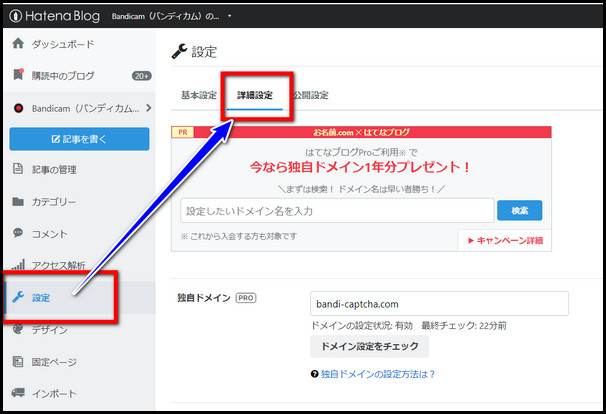
エクスポートの「記事のバックアップと製本サービス」をクリックします。

まだはてなブログのバックアップをしたことがない方は、以下のように「◯◯をエクスポートをする」という青いボタンになります。
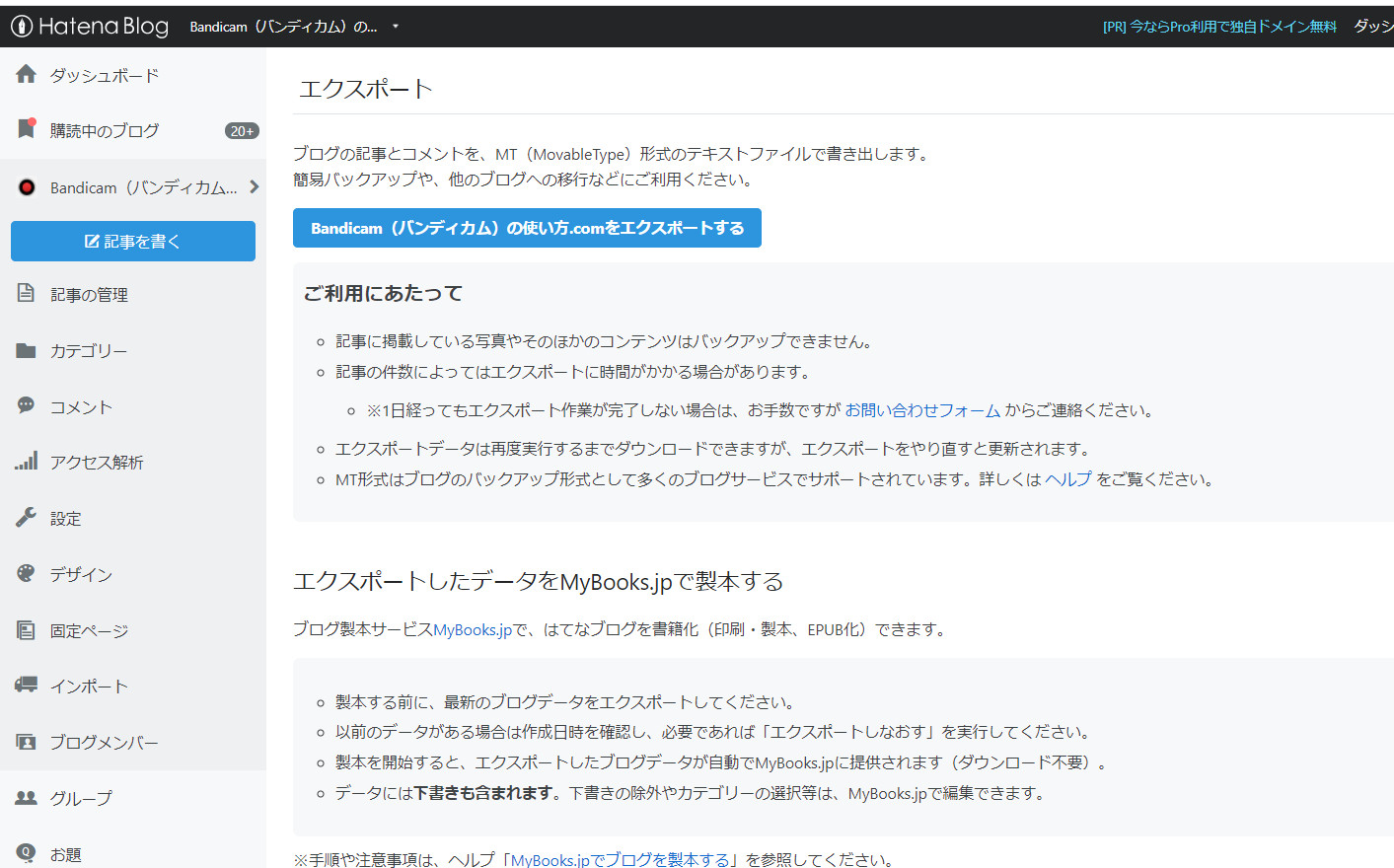
「◯◯をエクスポートをする」をクリックしましょう。
すでに一回でも、はてなブログをバックアップしている方は「エクスポートしなおす」という表示になります。
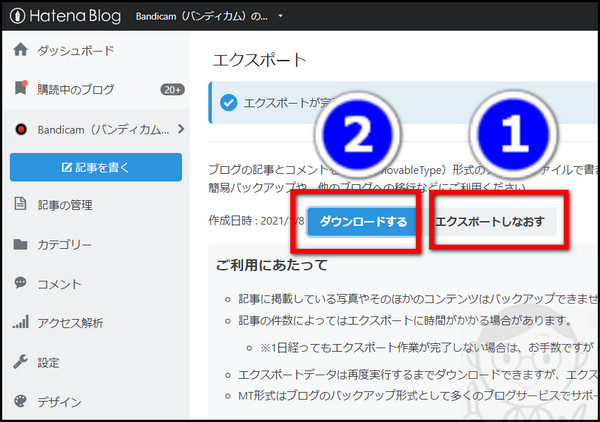
①「エクスポートしなおす」→②「ダウンロードする」の順番にボタンを押してください。
30記事もない場合は、「エクスポートしなおす」は数秒で終わります。
次に、ダウンロード先を選んで、エクスポートしたデータファイルを保存します。
これではてなブログのエクスポート(バックアップ)が完了です。
ファイルの名前は変更しても問題ありません。実際に試しました。ファイルを変更してエクスポートしても、問題なくインポートすることができました。
私は、こんなファイル名で保存しました。
2021-01-08bandi-captcha.com.export.txt
テキストファイルでエクスポートされます。
実際にファイルを開いてみるとこんなふうになります。

テキストのデータのみがエクスポートされます。
はてなブログをエクスポートした古いバックアップデータは削除して、常に最新のファイルにしておくというのでもいいかもしれませんね。
そのほうが、「どれが最新のバックアップなのか?」と迷わないですみます。
ファイルの作成日時を見れば最新とは分かりますが、1つしかファイルがなければ迷うことはありません。
分かりやすいようにバックアップしたファイルの名前に日付を入れておくと、いつエクスポートしてバックアップしたかというのが分かりやすくなります。ファイル名は変更しても問題ありませんでした。
20記事くらいのブログで試しましたが数秒で、はてなブログエクスポートが終わりました。
はてなブログだけの機能では、はてなフォトライフの画像をエクスポートすることはできないので注意が必要です。
【注意】はてなブログに記事をインポートするやり方
はてなブログのインポートは、基本的には他のブログサービスなどからエクスポートしたデータを取り込みしたいときに使用します。
もちろん、はてなブログからはてなブログへのインポートもできます。
※今回は、はてなブログからはてなブログへのエクスポート(バックアップ)、インポートしてテストしたやり方になります。
はてなブログの管理画面の「インポート」をクリックします。
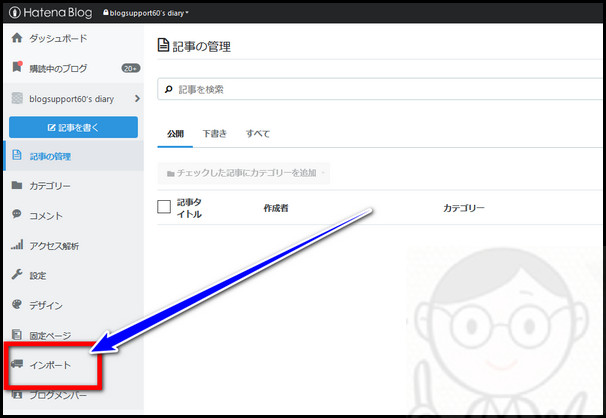
参照ボタンを押して、エクスポートしたファイル(インポートしたいファイル)を選択ます。
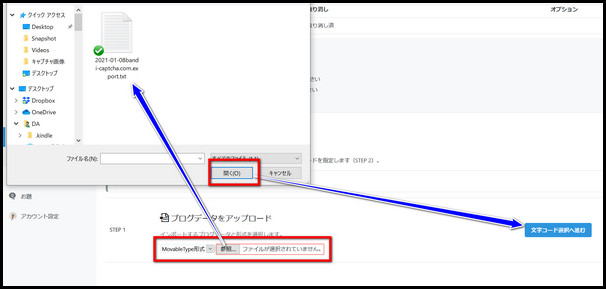
「文字コード選択へ進む」という青いボタンを押します。
文字化けしていないコードを選んでください。
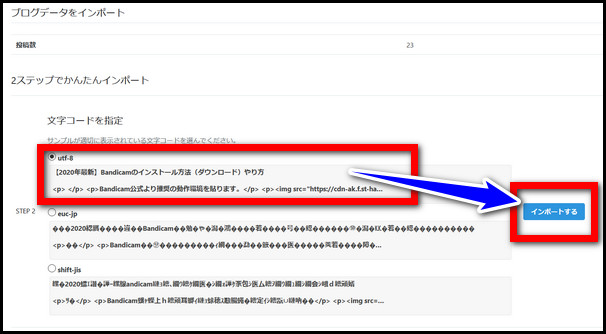
文字化けしていない utf-8 にチェックを入れ、「インポートする」をクリックします。
これで、文章データの移行が完了しました。画像のデータはまだ移行されていません。
きちんとはてなブログにインポートできているか確かめてみましょう。
はてなブログのデザイン関係は、インポートしても復元はできないので注意してください。
一からデザインテーマを選んではてなブログをカスタマイズ(リンク)していきましょう。
例えば、サイドバーや記事下、フッターに設定していたコードは引き継がれませ。
はてなブログ→はてなブログの引っ越しの場合は、移転元のはてなブログからデザイン関係のコードをコピペして復元するようにしてください。
【注意】はてなブログに画像をインポートするやり方
はてなブログのインポートが終わったらすぐに、「画像データの移行」というのが表示されます。
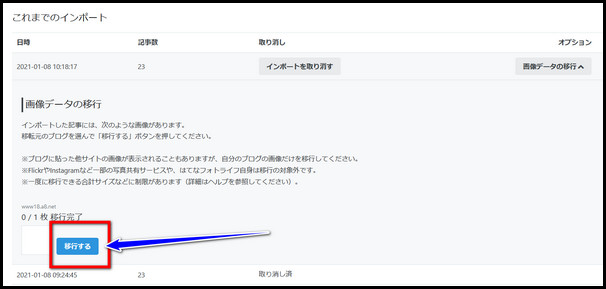
以下のようなメッセージがあります。
※ブログに貼った他サイトの画像が表示されることもありますが、自分のブログの画像だけを移行してください。
画像の上に、転送元のURLが載っています。自分で移転元の画像を選んで、移転先のはてなブログに画像インポートするようにしてください。
わたしのはてなブログは、20記事ほどしかなく、移行すべき画像が1枚しかないため時間はすぐに画像の移行が終わりました。
画像が多かったり、画像のサイズが大きい場合は時間がかかるでしょう。
この画面を閉じても画像の移転作業は続いて行われます。
※はてなブログからワードプレスに移行された方の口コミでは、「半分くらいの画像が移行ができなかった」とのことでした。
はてなブログ→はてなブログへ(別アカウント)へのインポートをしてみると、画像はそのまま表示されました。
しかし、移転元のはてなフォトライフの画像URLから画像をひっぱってきているので、移転元のはてなブログを削除してしまうと画像も消えてしまうと考えられます。
実際に移転先の画像のURLを確認してみると、移転元の画像のURLになっています。
【注意】はてなブログの記事のインポートを取り消すやり方
「インポートを取り消す」というボタンを押すと、直前にインポートしたデータを取り消すことができます。
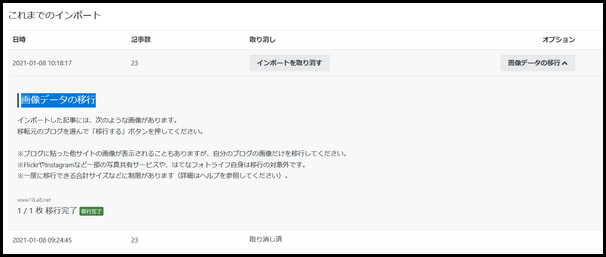
数秒ではてなブログへのインポートが取り消されました。
インポートは取り消すことができるので、テストで恐れずにインポートすることができます。
他のブログサービスからはてなブログに引っ越ししたいと思ったときに、バックアップデータを気軽にインポートしてテストもできます。
【注意】はてなブログの記事のインポート後のURL引き継ぎのやり方
はてなブログの記事のインポート後に、引っ越し前のURLを引き継ぐための作業です。
一括ですべての記事のURLの一部を変更できます。具体的に画像で解説します。
はてなブログにインポート後に「URLの引き継ぎ」→「記事を配信するディレクトリをここ」というのが表示されるのでクリックします。

以下の画面になります。
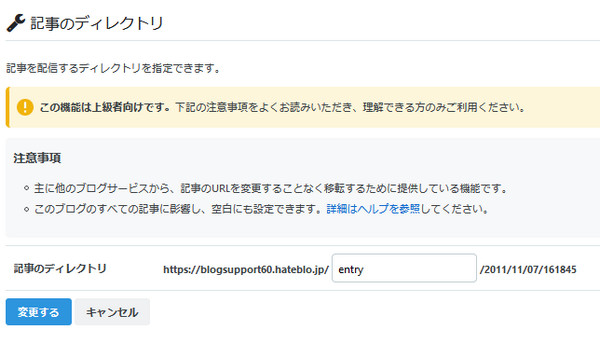
はてなブログインポート後すぐの記事のURLには、entry という文字が入ってしまいます。
https://blogsupport60.hateblo.jp/entry/bandicam-Impossible
このentryの部分の文字を一括で変換できる操作です。
entryという文字をすべて消して以下のようなURLに一括して変換することもできます。
https://blogsupport60.hateblo.jp/bandicam-Impossible
すべてのURLが変更されてしまうので、ここはビビってしまう作業ですが、変更後も作業を取り消すことができますのでご安心ください。
でも、引っ越し前のブログのURLと合わせるようにしてくださいね。そうしないと、今までGoogleされていた記事が表示されなくなってしまいます。
はてなブログに独自ドメインを設定するやり方はこちらの動画も参考にしてください。
お名前.comでのはてなブログのDNS設定のやり方も解説しています。
【注意点】はてなブログに記事をインポートするときの設定
【注意】はてなブログのデータをエクスポート(バックアップ)するときにこの作業は必要ありません。
引っ越し前のブログを削除する前にはてなブログにインポートをしてしまうと、同じデータがGoogle上に登録してしまう可能性があります。
移転先のはてなブログは以下2つの設定をしておくと安心です。
- 公開設定→自分のみ
- 検索エンジンに登録させない
つまり移転元のはてなブログをGoogleにインデックスさせないようにしておいて、前のブログを削除したあとにインデックスをさせるようにしましょう、ということです。
【はてなブログの設定1】公開設定→自分のみ
「自分のみ」に設定しておけば、Googleにインデックス登録されることがありません。
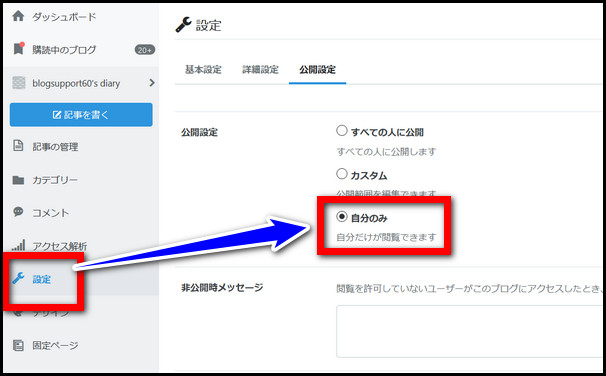
自分だけが閲覧できる状態です。
これだけの設定でも問題ありませんが、以下の設定もしておくと安心です。
【はてなブログの設定2】検索エンジンに登録させない
検索を避ける「検索エンジンに登録させない(noindex, nofollow)」にチェックをいれておきます。

これで、ブログを検索エンジンのインデックスに登録されないようになります。
移転元のブログを削除し終えたら、移転先の上記2点のはてなブログのを元に戻しましょう。
設定を戻すのを忘れてしまうと、Googleの検索上にインデックス(登録)されないという現象が起きてしまいます。
気をつけてください。


最新記事 by 石黒敬太 (全て見る)
- はてなブログにアクセスできない?原因と自分でできる対処法を初心者向けに解説 - 2025年4月9日
- 【はてなブログ】Microsoft Clarityの設置方法(ヒートマップ) - 2023年1月29日
- YouTubeでAmazonのアフィリエイト広告を貼る(もしもアフィリエイト) - 2021年12月30日

