
【動画と図解】はてなブログへのnendの貼り方(無料版OK)アドセンス代替

こんなはてなブログ運営者への記事です。
- はてなブログがアドセンスの審査に受からない
- アドセンスの審査で書きたいことが書けない
- はてなブログにアクセスがあるのに収益がない
アドセンスの審査に合格できないと悩んでいるはてなブログ運営者のかたへ。
「アドセンスは諦めて、nendにしませんか?」という提案です。
nendを貼っておいて、アドセンスに審査を出し続けて受かったらラッキーくらいでいいと思うのです。
ブログサポート60の受講生様でも、「アドセンスの審査に受かるために、書きたいことが書けない。」という方が多かったです。
ブログの報酬があることが、はてなブログへのモチベーションを上げてくれます。
アクセスがあるのにnendを貼らないなんてもったいないです。
nendに登録して、はてなブログにクリック型の広告を貼ってみませんか?
とても簡単にできます。
動画ではてなブログへのnendの貼り方を見たい方はこちら
目次
はてなブログへのnendの貼り方と登録のやり方
アドセンス審査に通過しない人向けに、nendの登録と貼り方を解説しました。
nendの貼り方の詳細を知ることができます。覚えてしまえばとても簡単です。
nendとは?はてなブログにnendを貼れるの?
nendは、Googleアドセンスのようなクリック型報酬の広告です。
nendはアドセンスとは違い、スマホやタブレットのみに表示されます。
PCから見るとnendは表示されません。
スマホからのアクセスが全体の70%くらいある方も多いので、そこまでの収益減にはならないかもしれません。
一般的には、nendよりもアドセンスのほうが収益が高くなると言われています。
nendのほうが、アドセンスよりも収益が高くなったという口コミもありました
nendは、アドセンスよりも審査がやさしいと言われています。わたしも審査をして2日くらいで審査通過しました。(2021年1月)
アフィリエイトをやる方は、A8.netは聞いたことがあると思います。nendとA8は運営元が同じ株式会社ファンコミュニケーションズです。
なので、安全性も高いのかなぁという感じです。
いきなりサービスを停止して使えなくなるというリスクも少なそうです。
はてなブログにnendを貼るのは無料です
はてなブログにnendを貼るのにお金はかかりません。
同じくA8netというASPも無料です。
nendがクリック報酬型に対して、A8netは成果型です。
無料版のはてなブログにnendを貼ることはできる
無料版のはてなブログにnendを貼ることはできるのでご安心ください。
はてなブログ側が貼るアドセンスと同居して、nendを貼るかたちになります。
はてなブログにnendを登録する方法(やり方)
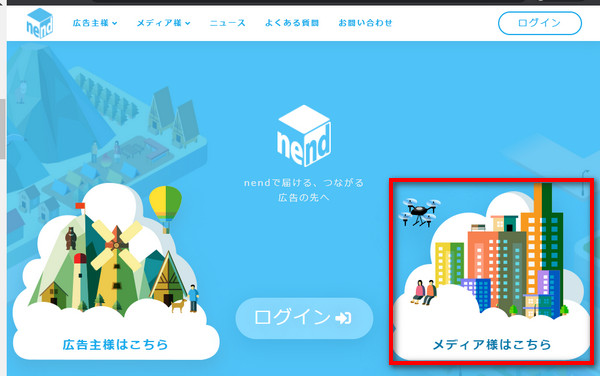
nendにアクセスします。
メディア様はこちらをクリック
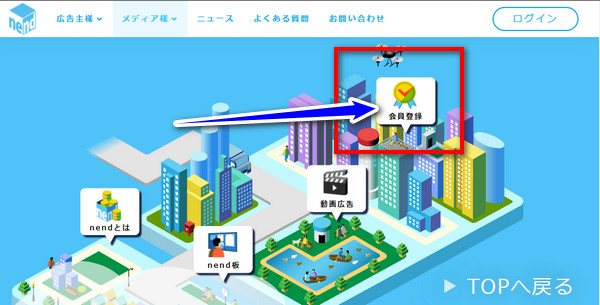
会員登録をクリック
以下を入力していきます

- 法人個人:個人にチェック
- ご担当者様(フリガナ):カタカナで入力
- メールアドレス:nendからメールが届きます
- パスワード:nendにログインする際に必要なパスワー
- サイト/アプリのタイプ:はてなブログの方はWebサイトをチェックします。
- サイト名:あなたのはてなブログのサイト名
- サイトURL:はてなブログのトップページのURL
- カテゴリ:該当するのがなければ、適当で大丈夫です。
- サイト紹介文:表示される宣伝にも関わってくるので、適切な紹介文を書きましょう
利用規約にチェック→確認するをクリック
画面が代わり、「送信をする」をクリック
自動返信のメールが届きます。

24時間以内にメール内にあるURLをクリックしてはじめて審査が開始されます。
※クリックしないと審査が開始されないので注意です。
仮登録が完了すると以下のメールが届きます

nendからの審査結果は、当日~2日くらいでメールで届きます。
nendの登録完了は以下のメールが届きます。
審査が終わるとメールが届きます。翌日くらいに届きます。

2021/1/19, Tue 10:20仮登録完了
↓
2021/1/19, Tue 13:24に審査通過の完了メールが届きました。
nendから届くメールには以下のようにあります。
① アカウント情報(基本情報・受取情報)の登録
→報酬のお受取には上記《両方》の登録が必要です。
月末のお支払に反映させるには、その月の19日までにご登録をお済ませください。
(支払可能金額は\3,000~です。)
nendにログインします。

以下からアカウント情報(お名前・住所・口座番号)の登録をします。

nendの広告の種類
今回はnendの以下の貼り方を解説します。
- インライン広告
- オーバーレイ広告
インラインとは?
記事の中に表示されたりしている一般的な宣伝画像のことです。
はてなブログ無料版にも正方形の宣伝画像が表示されていますよね。
あのアドセンスをイメージしてもらえるといいです。
任意で広告のサイズを決めることができます。
レスポンシブにも対応しています。
オーバーレイとは?
追尾して表示される宣伝画像です。
スマホをスクロールしても、ずっとついてくきます。
基本的には、スマホ画面の一番下に表示されます。
スマホの一番下までくると、一番上に表示が切り替わります。
はてなブログへのnendの貼り方(やり方)
インラインの貼り方
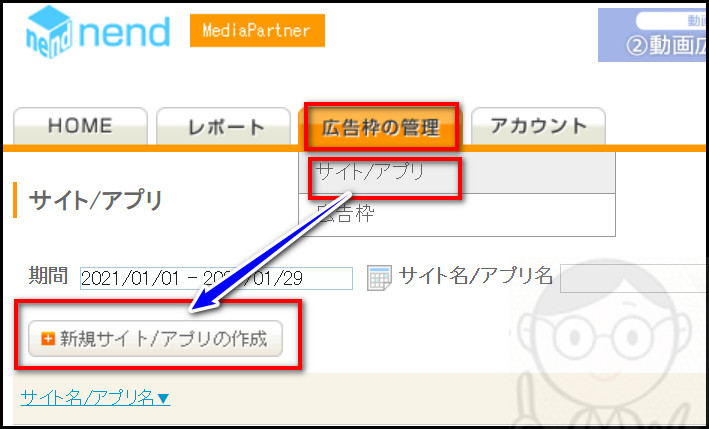
nendを貼る前に以下のサイト情報を入力します。
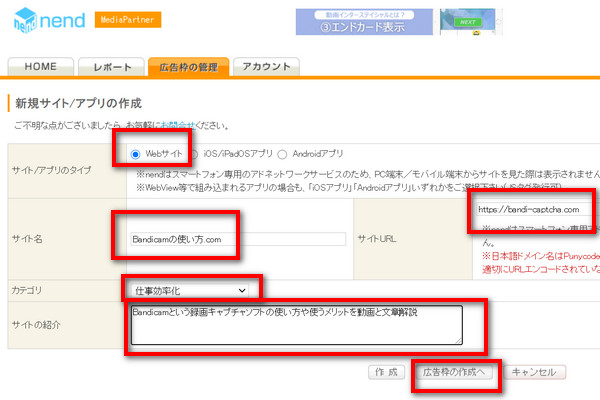
- サイト/アプリ:あなたのはてなブログを選択します。
- サイト名:あなたのはてなブログのタイトルを入力します
- サイトURL:はてなブログのトップページのURLを入力
- サイトの紹介:詳しく書くと貼られる広告に幅がでてくる可能性がある?
最後に「広告枠の作成」をクリックします。
【新規枠の作成】を入力していきます。

- サイト/アプリ:あなたのはてなブログを選択します。
- 広告タイプ:静止画しか選択できません
- 広告枠のタイプ:バナーにチェック。
- 広告枠名:サイト名+広告を貼る場所
- 広告枠の形式:インラインを選択→(貼る場所を選択。今回はヘッダーを選択)
- 広告枠の紹介:どんなブログの、どこ枠に貼るのか詳しく書きます
- 広告枠のサイズ:300×250が一般的(正方形みたいな広告)
- バナー表示サイズ:レスポンシブ(※レスポンシブを選択した場合、端末の画面サイズに応じて、バナーの大きさが可変的に調整されます。)
「作成」ボタンを押します。
記事下などは、「その他」になります。
それぞれ、1つ1つ広告を作成していきましょう。
審査中に切り替わります。(1つ1つに審査が入ります)
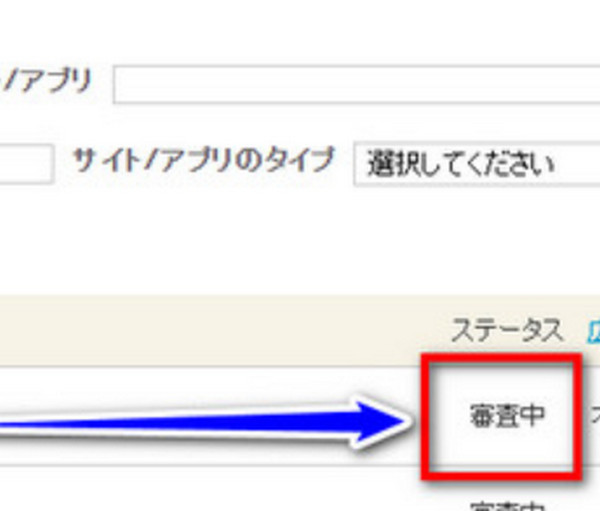
1つ1つに審査があるので、1度にたくさん作成しておくといいでしょう。
審査が終わると以下のメールが届きます。
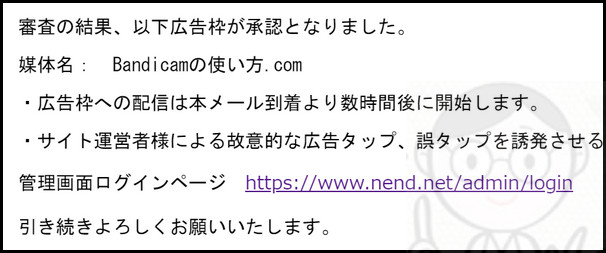
ふたたびnendにログインします。
広告枠の管理→広告枠をクリック

インラインの「広告コード」をクリック

コードをコピーします
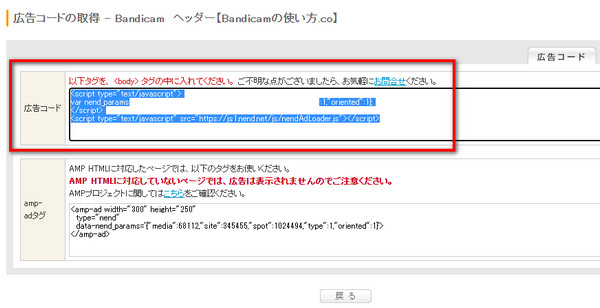
はてなブログのデザインをクリックします。

カスタマイズ→タイトル下 にnendのインラインコードを貼ります。

あなたのはてなブログをスマホから見て、きちんとヘッダーに表示されているか確認しましょう。
その場合は、記事下用にもう1つ宣伝画像を作ります。
はてなブログへのオーバーレイの貼り方
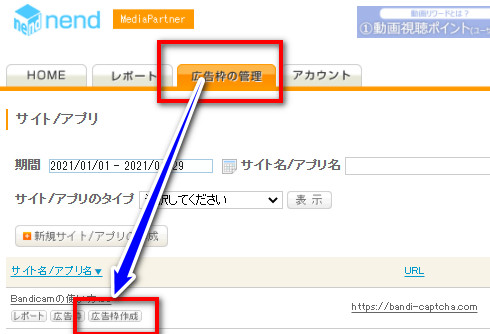
【新規の広告枠の作成】の以下を入力します。

- サイト/アプリ:あなたのはてなブログを選択します。
- 広告タイプ:静止画しか選択できません
- 広告枠のタイプ:バナーにチェック。
- 広告枠名:サイト名+広告を貼る場所
- 広告枠の形式:オーバーレイを選択(貼る場所は選択しなくて良い)
- 広告枠の紹介:どんなブログの、どこ枠に貼るのか詳しく書きます
- 広告枠のサイズ:300×250が一般的です
- バナー表示サイズ:レスポンシブ(※レスポンシブを選択した場合、端末の画面サイズに応じて、バナーの大きさが可変的に調整されます。)
「作成」ボタンを押します。
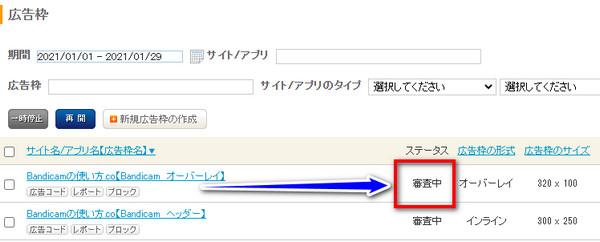
審査が終わるとメールが届きます。翌日くらいに届きます。
審査が終わると「アクティブ」に切り替わる→「広告コード」をクリック

コードをコピーします。

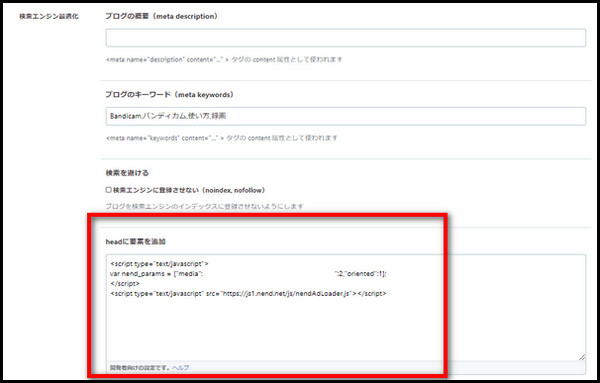
はてなブログの設定→詳細設定をクリック

headに要素を追加にnendを貼り付けます。
きちんとすべての記事で、したの部分にオーバーレイの画像が表示されるか確認しましょう。
300×100の広告です。
スマホをスクロールすると、追尾して宣伝画像が表示されます。
大きすぎると感じる場合は、300×50などにするのもありです。
表示されない記事などもあるので、いろいろとページを見てみましょう。
はてなブログへのnendの貼り方(無料版OK)アドセンス代替
はてなブログへのnendの貼り方の説明でした。
アドセンスと比べと1つ1つ審査があるので、すこしめんどくさいですね。
でも、審査がゆるいので翌日には、nendをはてなブログに貼り付けることができます。
アドセンスに合格ができないという方は、こちらの記事ではてなブログで審査に合格された方の最新情報を載せていますので、見てください。
アドセンスやnendよりも、ASPのアフィリエイトのほうがもっと稼げます。
でも、しっかりキーワード選定をしないと稼げません。
「キーワード選定ってなに?」という方は稼げませんので、必ずこちらのプレゼントをお受け取りください。

キーワードを完全にマスターすることができます。


最新記事 by 石黒敬太 (全て見る)
- はてなブログにアクセスできない?原因と自分でできる対処法を初心者向けに解説 - 2025年4月9日
- 【はてなブログ】Microsoft Clarityの設置方法(ヒートマップ) - 2023年1月29日
- YouTubeでAmazonのアフィリエイト広告を貼る(もしもアフィリエイト) - 2021年12月30日

